Administración · Bancos
Importar un extracto bancario
Pega o sube el extracto: la IA normaliza las columnas y tú validas antes de cargar.
DisponibleRevisado 13 de julio de 2026
Para qué sirve
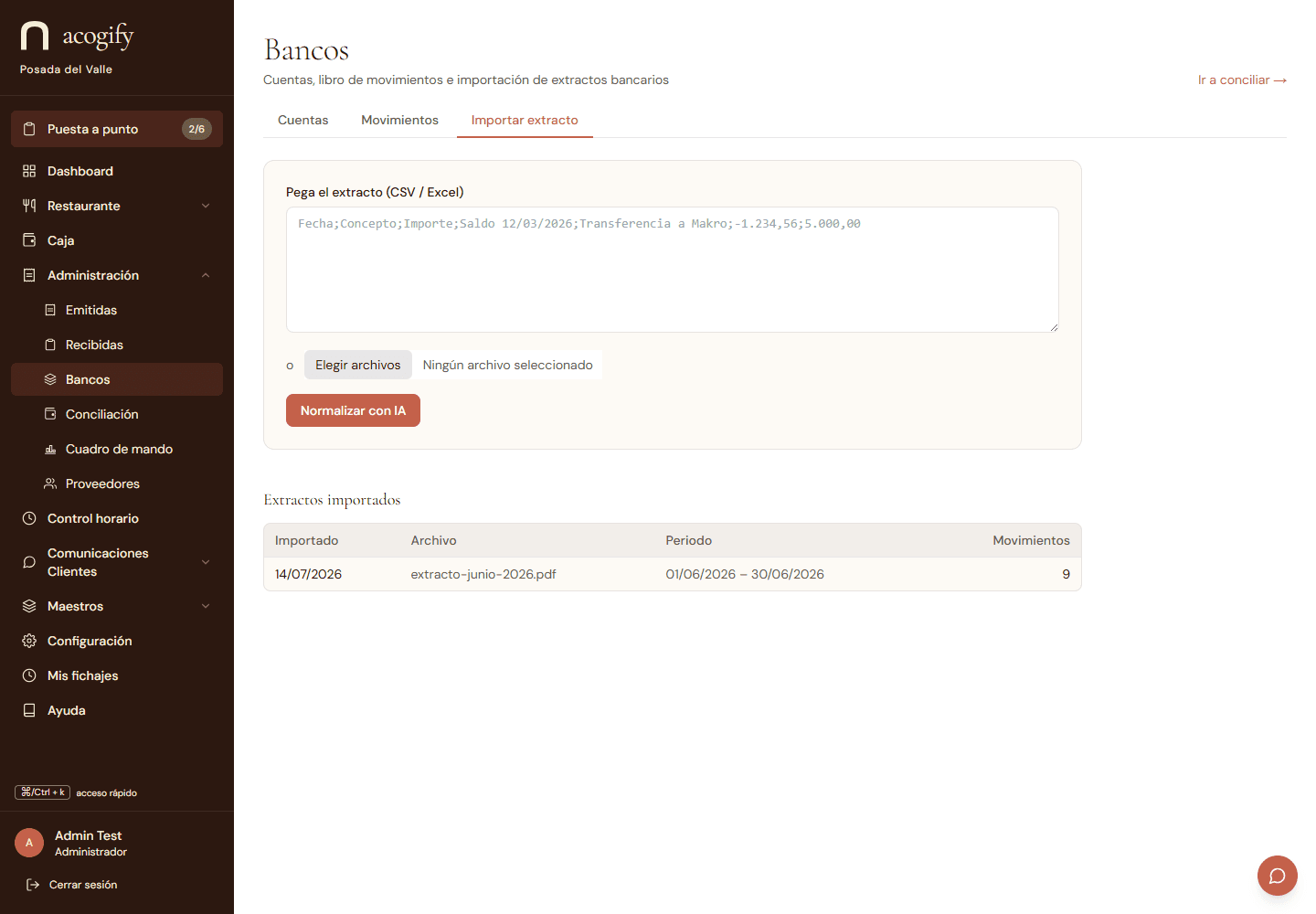
Sirve para meter los movimientos del banco sin teclearlos uno a uno, venga el extracto como venga. Pegas el texto o subes el archivo (CSV, Excel o PDF) y la IA lo lee y lo ordena en columnas homogéneas —fecha, concepto, importe, saldo— aunque cada banco lo presente a su manera. Antes de cargar nada ves una previsualización para validar que el mapeo es correcto, y el sistema te avisa de la última fecha que ya tienes cargada y de cuántos movimientos están repetidos: los duplicados se detectan y se omiten solos, así puedes subir un extracto que solape con el anterior sin miedo a duplicar.
Antes de empezar
Vive en Administración → Bancos → pestaña «Importar extracto». Para la lectura por IA, el establecimiento debe tenerla activada, y debe existir al menos una cuenta.
Paso a paso
- 1Abre Administración → Bancos → «Importar extracto».
- 2Pega el extracto o sube el archivo (CSV, Excel o PDF).
- 3Pide que la IA lo normalice y revisa la previsualización de columnas.
- 4Comprueba el aviso de última fecha cargada y de movimientos repetidos.
- 5Confirma la importación: los duplicados se omiten y el resto se cargan.
Resultado esperado
Los movimientos quedan cargados en la cuenta, sin duplicar los que ya existían.
Si algo no cuadra
- •Si la lectura falla con un extracto muy grande, prueba a subir un rango de fechas más corto.
- •Si un importe o una fecha se lee mal, corrígelo en la previsualización antes de cargar.